Error №981703703151 Эта инструкция и страница требует обновление! возможно присутствие ошибок, в данное время страница на очереди обновления
В данном руководстве будет рассмотрено, как изменить источник воспроизведения звука для конкретного приложения, перенаправив его на внешнее устройство вместо использования встроенных динамиков.
Этот процесс позволит вам отделить звук конкретного приложения от основных динамиков устройства и направить его на выбранное вами внешнее аудиоустройство.
Выводим звук на внешнее аудиоустройство отдельного приложения
- Нажмем правой кнопкой мыши по значку звука в меню трей
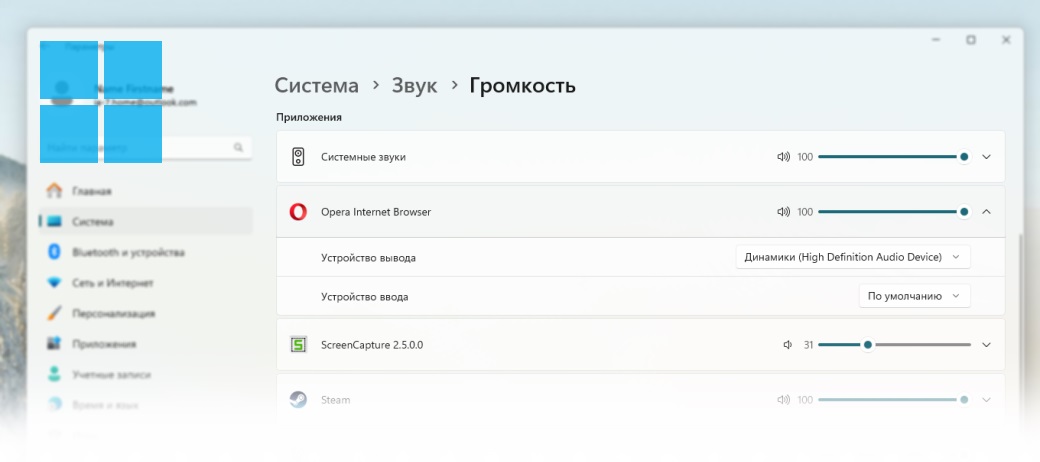
- Выбираем Отрыть микшер громкости
- На странице ниже, будет выведен список приложений
- Нажмем на любое приложение
- Выбираем Устройство вывода
- Далее выбираем устройство которое выводит звук, например наушники
- Готово
Сообщество Telegram! Вступайте в нашу группу Telegram, комментируйте, задавайте вопросы и делитесь с друзьями новыми уроками . Вступить.
Оставляйте ваш комментарий! Нам важно ваше мнение о нашем проекте, напишите любой комментарий по поводу данного урока или о уроках в целом, без регистрации!.